Obsah stavebnice
(obojí anglicky od VEX Robotics)
Obsah stavebnice česky
(PDF od AV MEDIA na stránce s návody, položka obsah stavebnice 2. generace)
Soutěž VEX IQ Czech Open
(AV MEDIA)
(návod BaseBot od VEX Robotics)
Pracuje se ve dvojici. Oba žáci staví od stránky 8 to samé. Až později dojde ke spojení obou dílů.
Po dostavění robota žáci logicky umisťují senzory, viz úkol 1.
vexrobotics.com
onekitprojects.com
(obojí anglicky, autoři VEX Robotics a Dave Parker, vybírej sestavy pro 2. generaci)
(AV MEDIA, materiály pro 2. generaci včetně 3D modelování robotů)
(AV MEDIA, seznam VEX IQ tutorialy na YouTube, video o nabíjení)
(VEX Robotics)
Instalační SW pro Windows z Microsoft Store
(VEX Robotics)
Instalační SW pro další systémy
(anglická stránka VEX Robotics, na stránce zvol VEXcode IQ)
(AV MEDIA, seznam VEX IQ tutorialy na YouTube, video o aktualizaci firmwaru)
Nejprve připojíme řídicí jednotku (mozek robota) k PC, potom řídicí jednotku zapneme. Pokud nejde zapnout řídicí jednotka, tak zkontroluj stav baterie. Pokud je baterie nabitá, tak zkus znovu zapnout řídicí jednotku.
Zvolím ikonu mozku – připojit – zvolím vždy „VEX Robotics Communications PORT“.
Nejprve připojíme ovladač k PC, potom řídicí jednotku zapneme.
Zvolím ikonu ovladače – připojit – zvolím vždy „VEX Robotics Communications PORT“.
Pokud ikona svítí zeleně, tak je firmware plně aktualizován.
(anglický návod VEX Robotics)
- Vlož do mozku nabitou baterii a zapni ho tlačítkem s fajfkou. Zapni i ovladač tlačítkem napájení. Kontrolky obou zařízení svítí zeleně.
- Na mozku najdi šipkami položku Settings a potvrď ji fajfkou.
- Vyber Link a potvrď fajfkou. Otevře se obrazovka párování a kontrolka mozku svítí žlutě.
- Na ovladači drž tlačítka L-Up a L-Down a dvakrát stiskni tlačítko napájení v rytmu, který ukazuje obrazovka mozku. Někdy je potřeba pokus opakovat.
- Po spárování se na obrazovce mozku objeví ikona ovladače. Kontrolky mozku i ovladače blikají zeleně.
Kontrolka na mozku i na ovladači
Svítí, když je mozek nebo ovladač zapnutý. Barva ukazuje stav baterie, blikání ukazuje spojení ovladače s mozkem.
Zelená svítí: baterie je dostatečně nabitá, ovladač s mozkem spojený není.
Zelená bliká: baterie je dostatečně nabitá, ovladač je s mozkem spojený.
Žlutá svítí: probíhá párování ovladače s mozkem. Baterie mozku je dostatečně nabitá.
Červená svítí: baterie je slabá, nabij ji. Ovladač s mozkem spojený není.
Červená bliká: baterie je slabá, nabij ji. Ovladač je s mozkem spojený.
Ovladač rychle bliká červeně: firmware ovladače se nenačítá, postupuj podle návodu na obnovu firmwaru (anglicky, VEX Robotics).
Návody výrobce VEX Robotics (anglicky): kontrolka mozku, kontrolky ovladače
a) Otevři software VEXcode IQ.
b) Připoj řídicí jednotku k PC pomocí USB kabelu a ověř, že v programu VEXcode IQ svítí mozek zeleně.
c) Zapni pomocí fajfky řídicí jednotku. Pokud se objeví hláška k aktualizaci, aktualizuj. Po aktualizaci klikni na OK ve VEXcode IQ a na řídicí jednotce klikni na fajfku.
d) Zkontrolujeme, zda jsou motory připojené k portům 1 a 6 (TIP na porty: motor na chapadla: 4, motor zvedáku: 10).
e) Pro Bumper Switch doporučuji porty 7, 8, 11, 12.
f) Zkontrolujeme připojení senzorů.
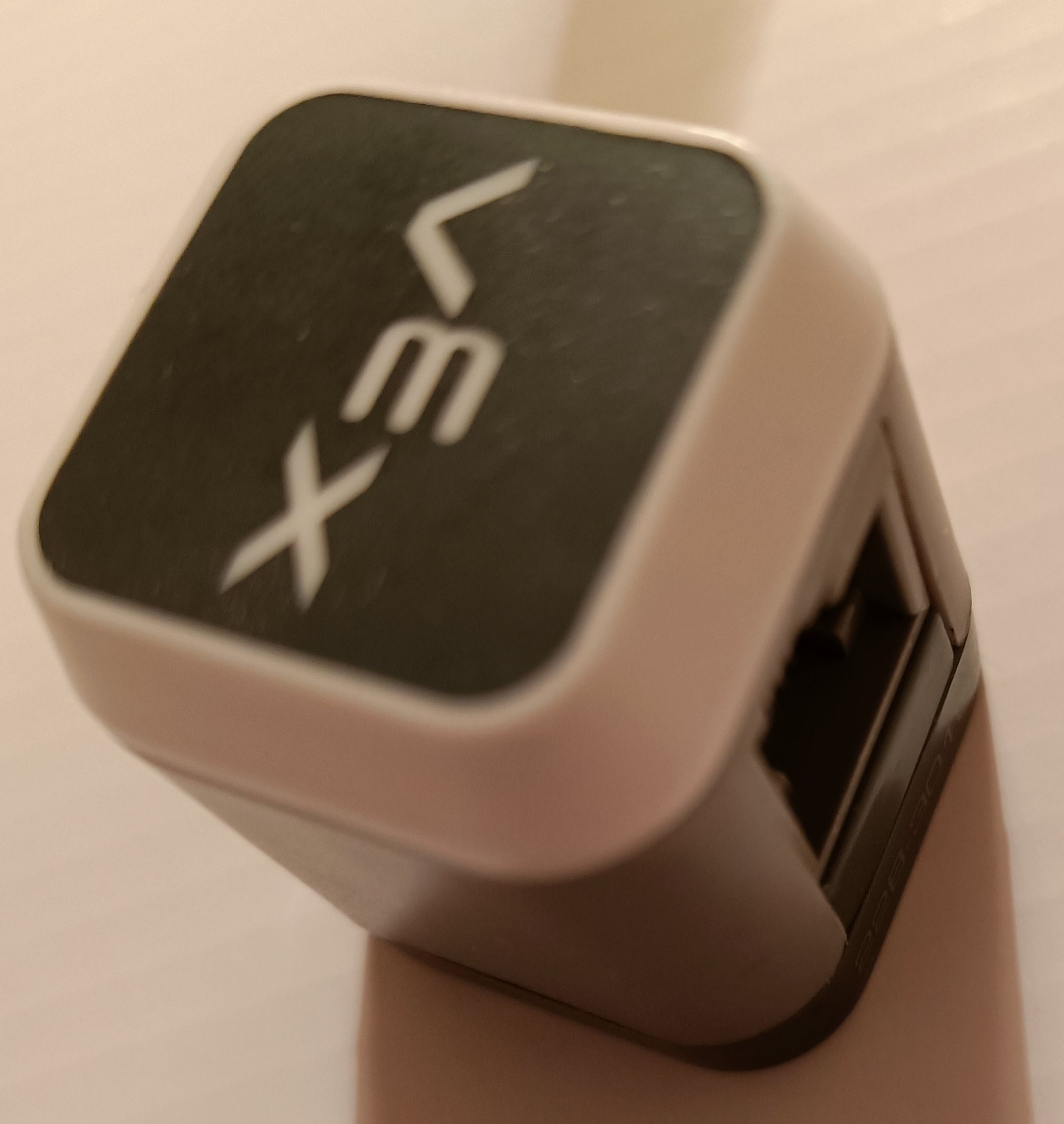
Touch LED – kapacitní dotykový senzor, umí zobrazit 16 milionů barevných kombinací pomocí interního procesoru s LED diodami (červenými, zelenými, modrými), může blikat.
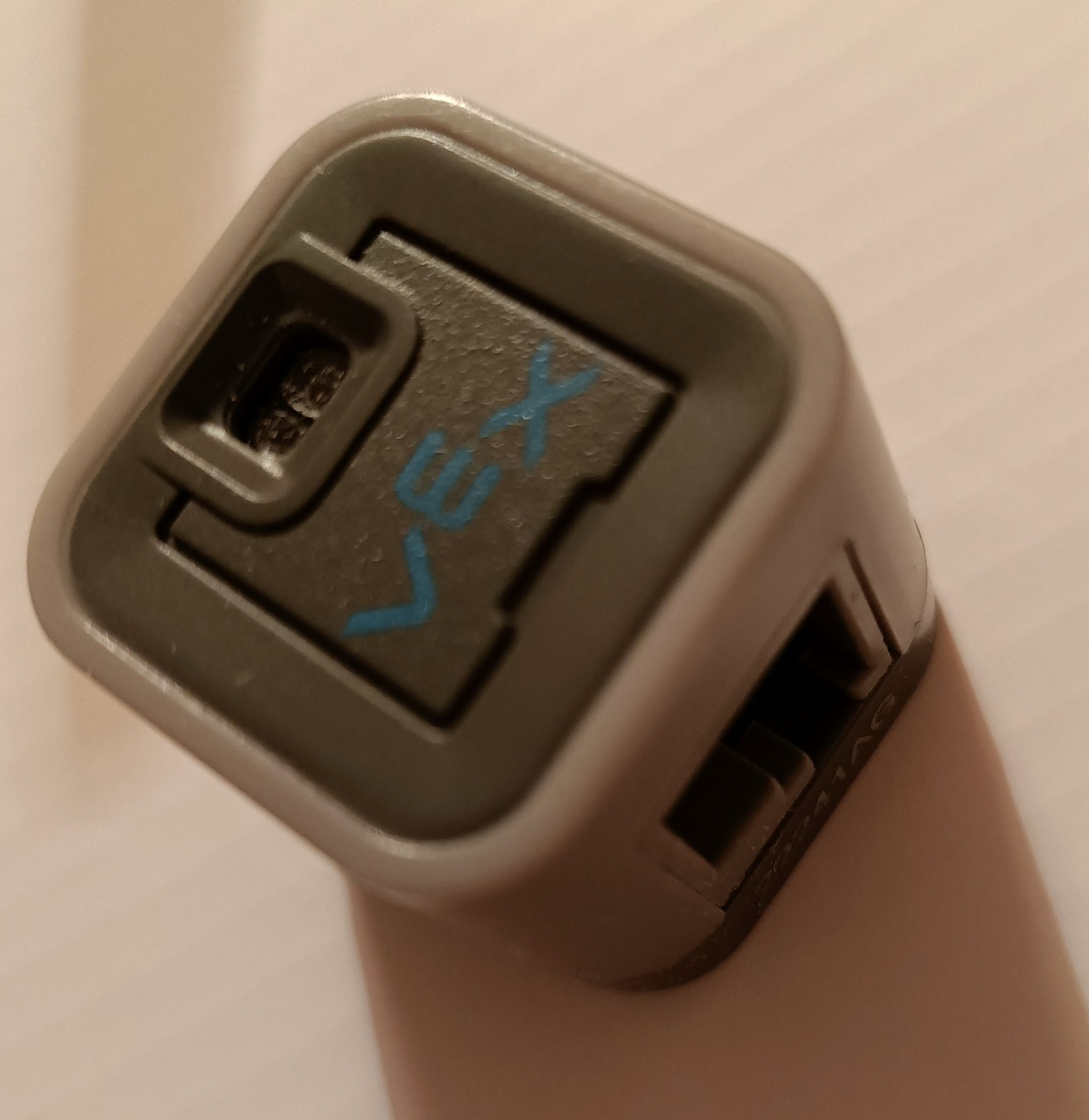
Distance Senzor – laserový senzor k měření vzdálenosti
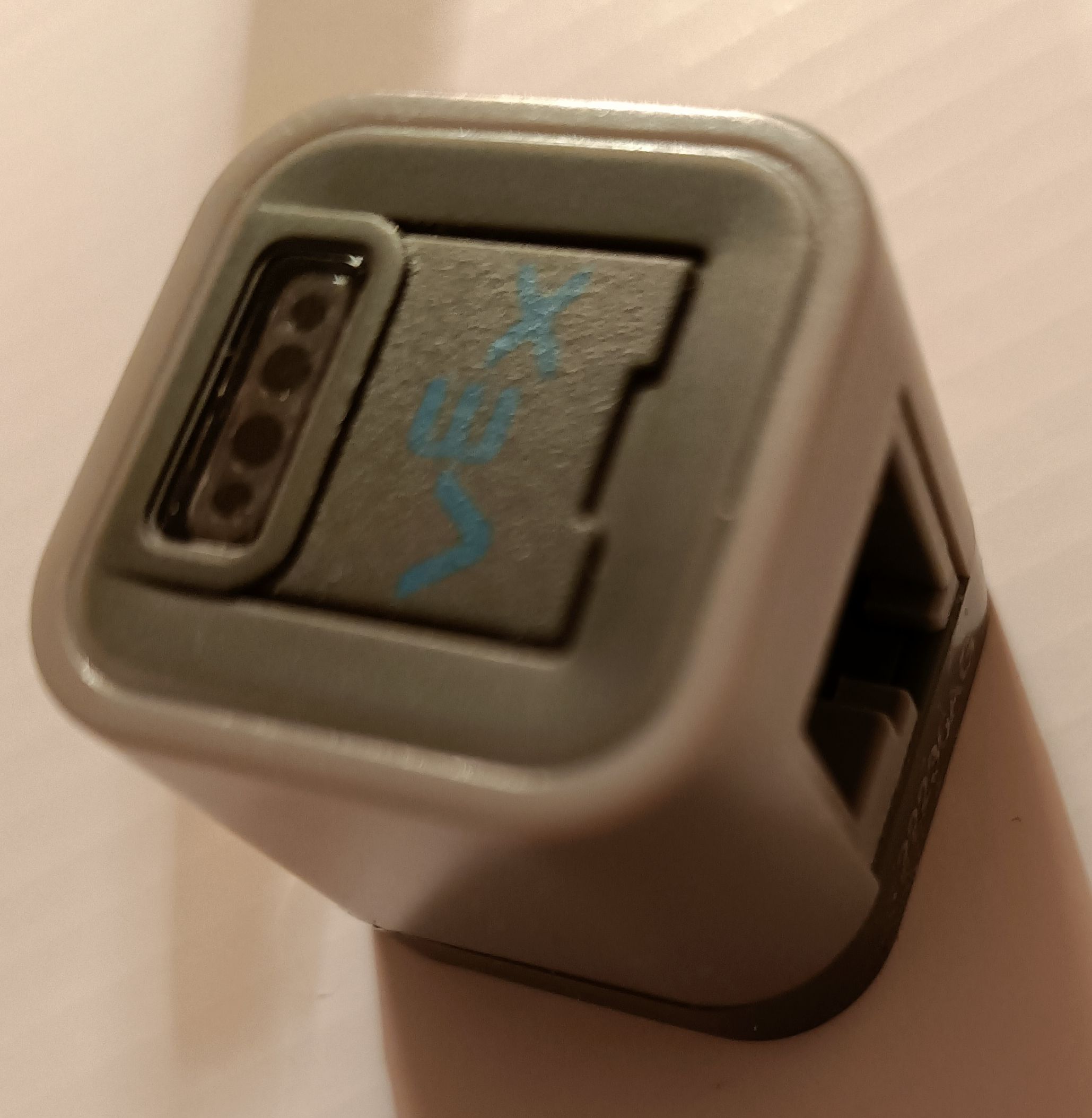
Optical Senzor – detekuje barvy
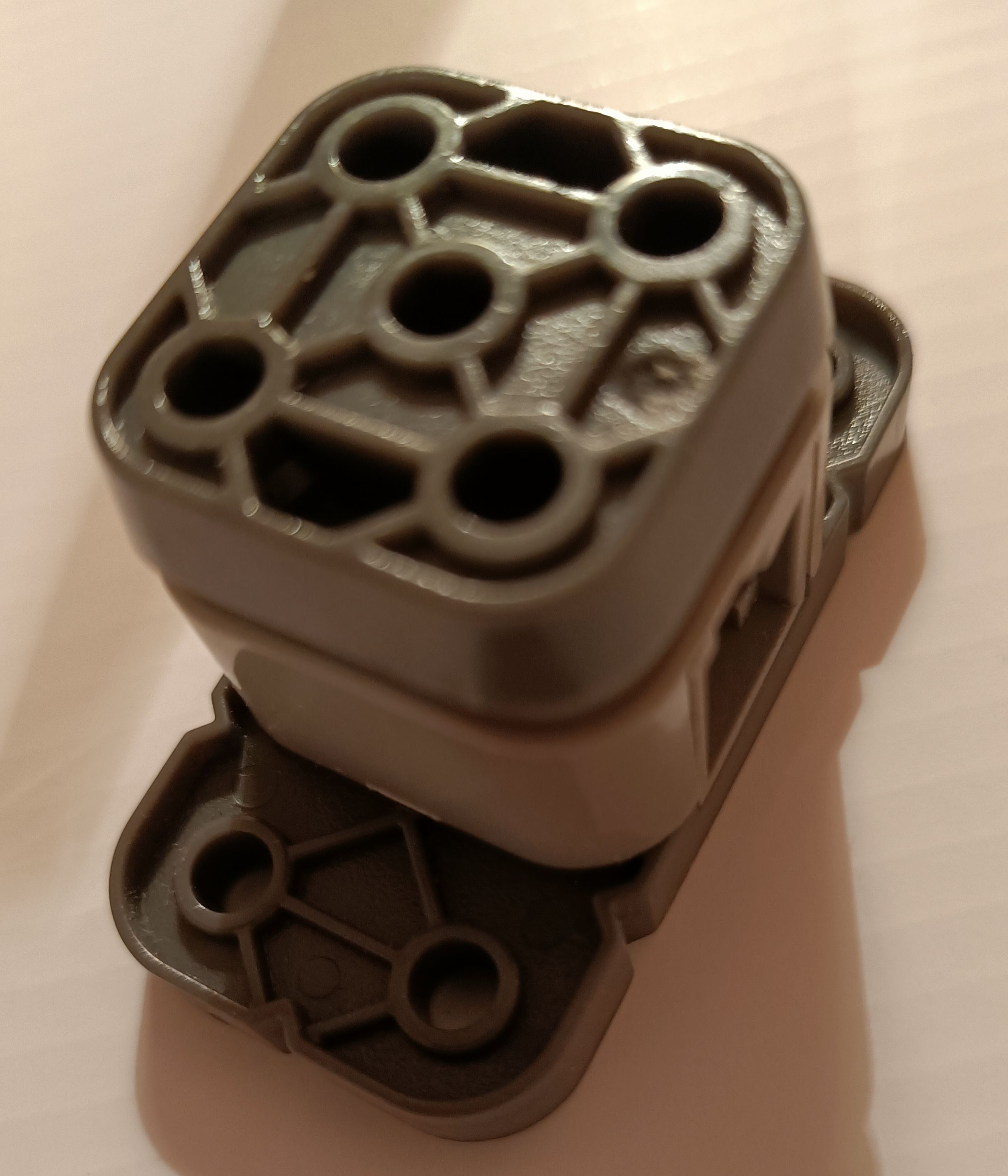
Bumper Switch – nárazník
(VEX Robotics)